切换主题
Claude Code 接入
前置准备
- 前往 OAPI 控制台 创建令牌。
- 令牌分组选择
claude_code。 - 创建完成后保存令牌,后续 CC Switch 或手动配置都会用到。
方案一:通过 CC Switch 导入
- 下载并安装 CC Switch。
- 在令牌列表中打开分组菜单,选择
CC Switch模板。
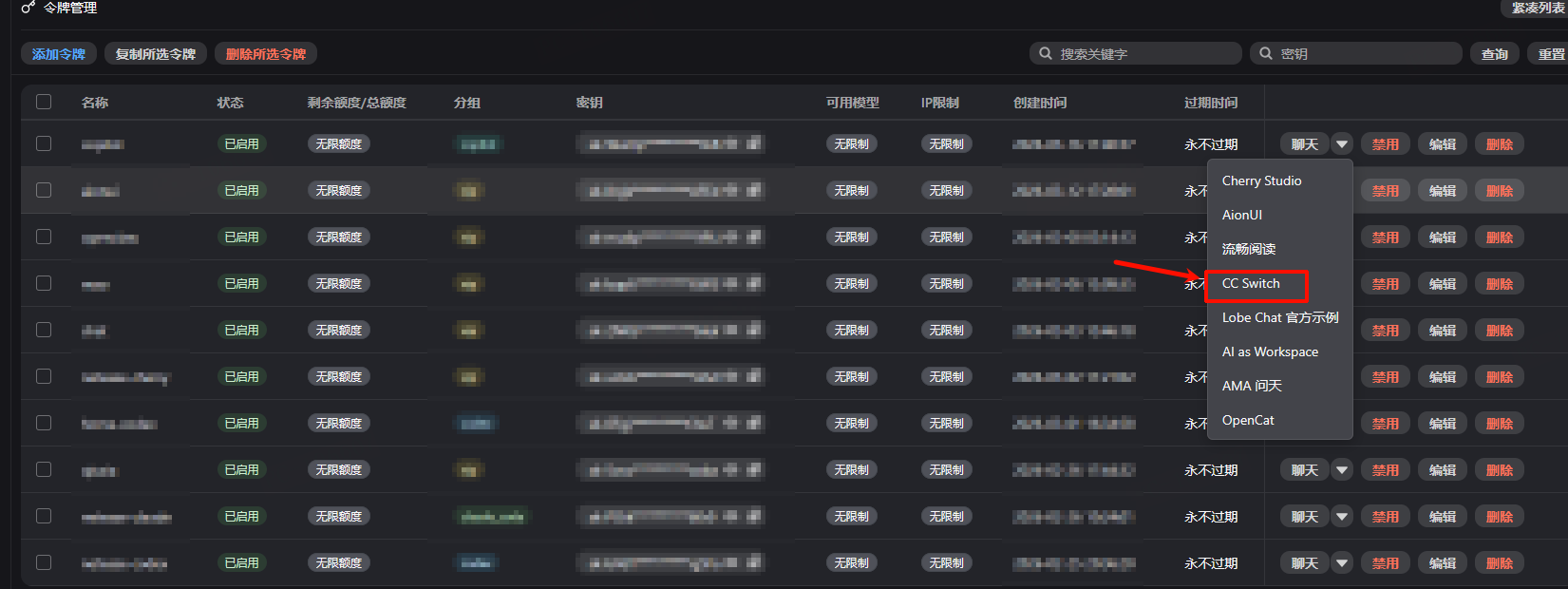
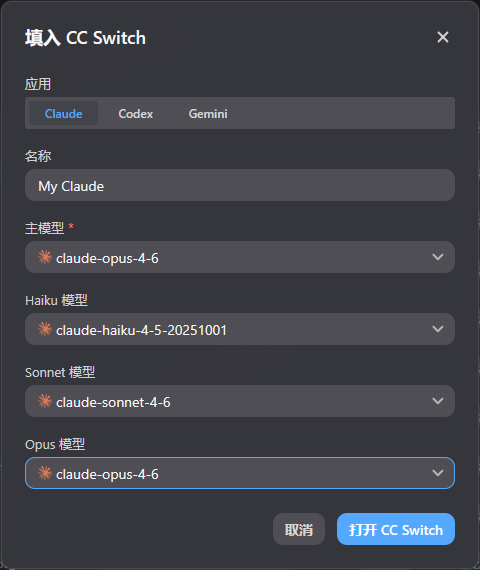
- 按截图填写 Claude 的模型映射,完成后点击
打开 CC Switch。
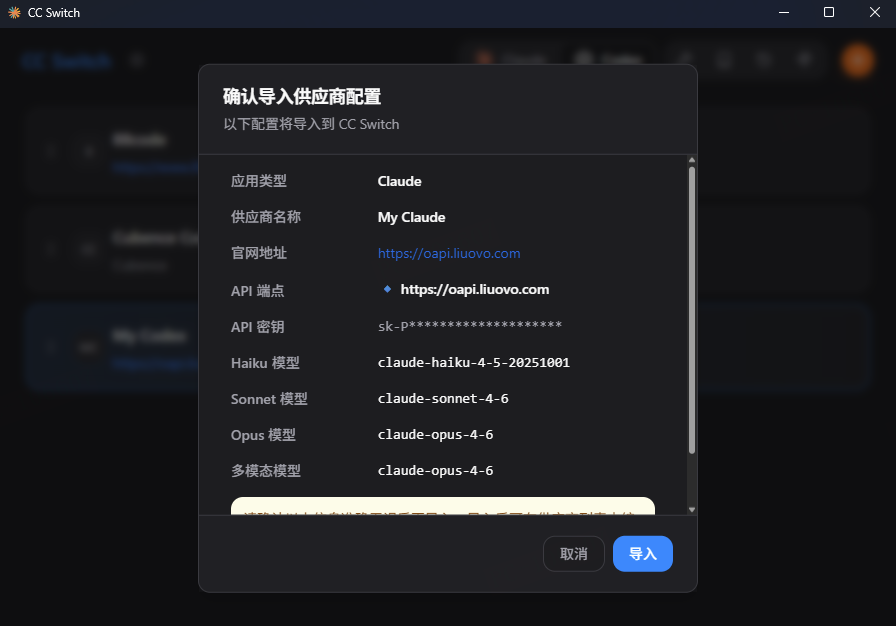
- 在 CC Switch 中确认导入信息无误后,点击
导入。
- 导入完成后,在 CC Switch 中启用该供应商;状态显示为
使用中即表示已生效。

- 重启 Claude Code。
方案二:手动修改 settings.json
- 编辑用户目录下的
~/.claude/settings.json。 - 将下面的配置合并到现有文件中;如果你已经有其他设置,只保留需要的字段即可。
json
{
  "env": {
    "ANTHROPIC_AUTH_TOKEN": "你在 OAPI 控制台创建的令牌",
    "ANTHROPIC_BASE_URL": "https://oapi.liuovo.com"
  },
  "includeCoAuthoredBy": false,
  "model": "opus",
  "enabledPlugins": {
    "typescript-lsp@claude-plugins-official": true
  },
  "skipDangerousModePermissionPrompt": true,
}- 重启 Claude Code。