切换主题
GitHub Copilot 接入
前置准备
- 前往 OAPI 控制台 创建令牌。
- 令牌分组选择
copilot。 - 在 VS Code 扩展商店安装
Unify Chat Provider。
这里用的是 provider 模板,不是直接改 GitHub Copilot 鉴权
配置过程中会先选择 OpenAI Codex 模板,然后再把接口地址改成 OAPI。看到模板名是 OpenAI Codex 属于正常现象。
配置步骤
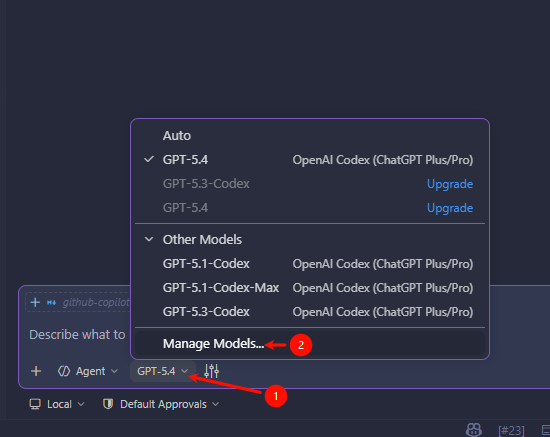
- 在 GitHub Copilot Chat 底部打开模型选择器,点击
Other Models,再点击Manage Models...。
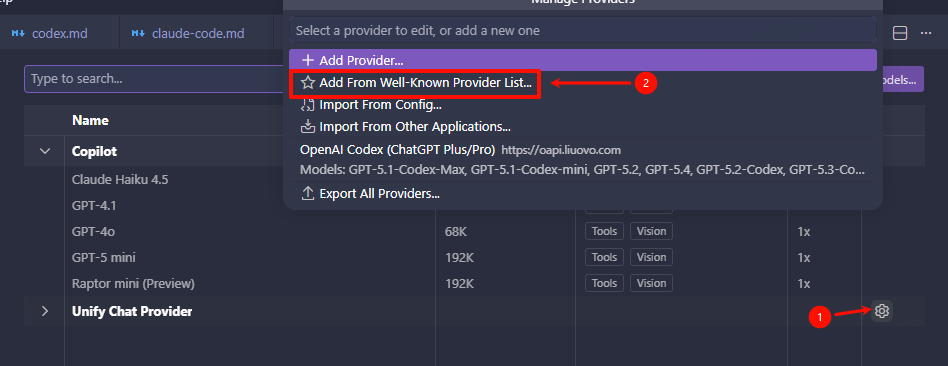
- 点击
Add From Well-Known Provider List...。
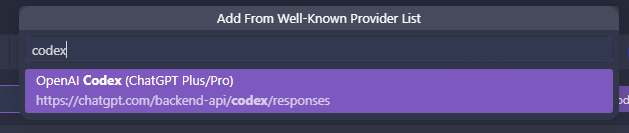
- 搜索
codex,选择OpenAI Codex。
- 认证方式选择
API Key。

- 输入刚才创建的令牌。这里请确认令牌分组是
copilot。

- 填写完成后,滚动到页面底部,点击
Provider Settings...。
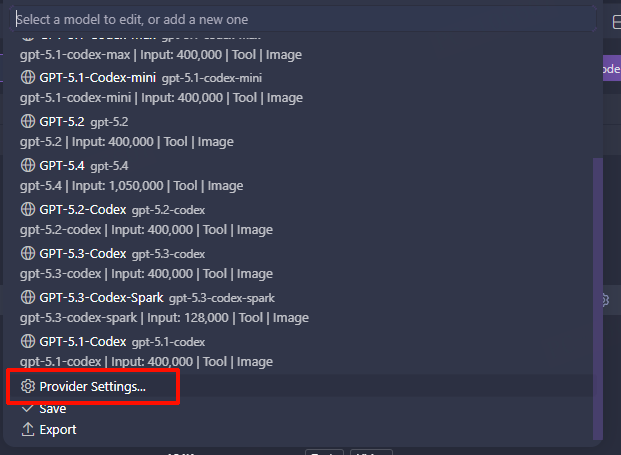
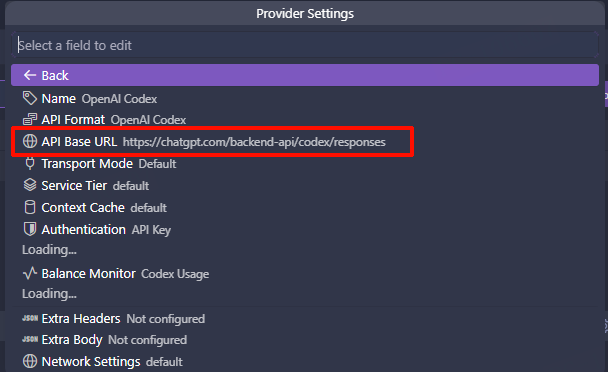
- 进入
API Base URL,把地址改成https://oapi.liuovo.com,然后返回上一层。
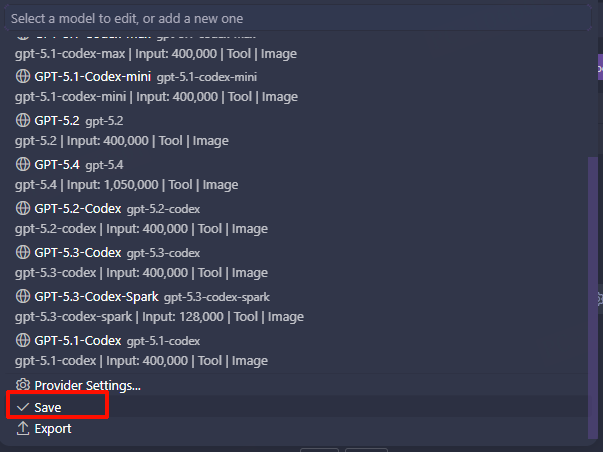
- 再次滚动到页面底部,点击
Save保存配置。
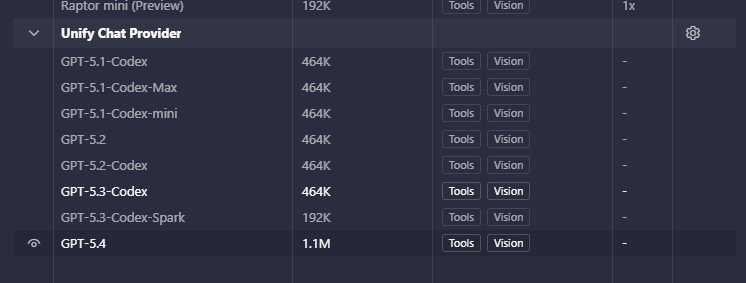
- 保存成功后,你应该能在模型列表中看到导入的模型。
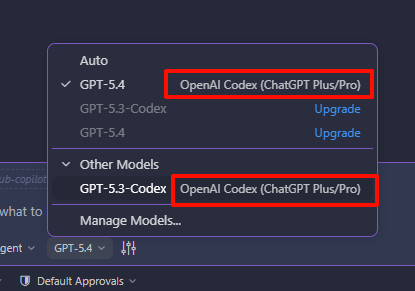
- 回到聊天窗口的模型选择器,也可以看到对应 provider 已经可用。
检查是否生效
- 能在 Copilot Chat 的模型列表里看到新模型,说明 provider 已经注册成功。
- 如果模型列表没有刷新,先关闭并重新打开 VS Code,再重新进入
Manage Models...查看。