切换主题
Codex 接入
前置准备
- 前往 OAPI 控制台 创建令牌。
- 令牌分组选择
codex。 - 创建完成后妥善保存令牌,后续配置时会用到。
推荐优先使用 CC Switch
如果你已经在使用 CC Switch,优先走导入流程会更省事,也更不容易填错参数。
方案一:通过 CC Switch 导入
- 下载并安装 CC Switch。
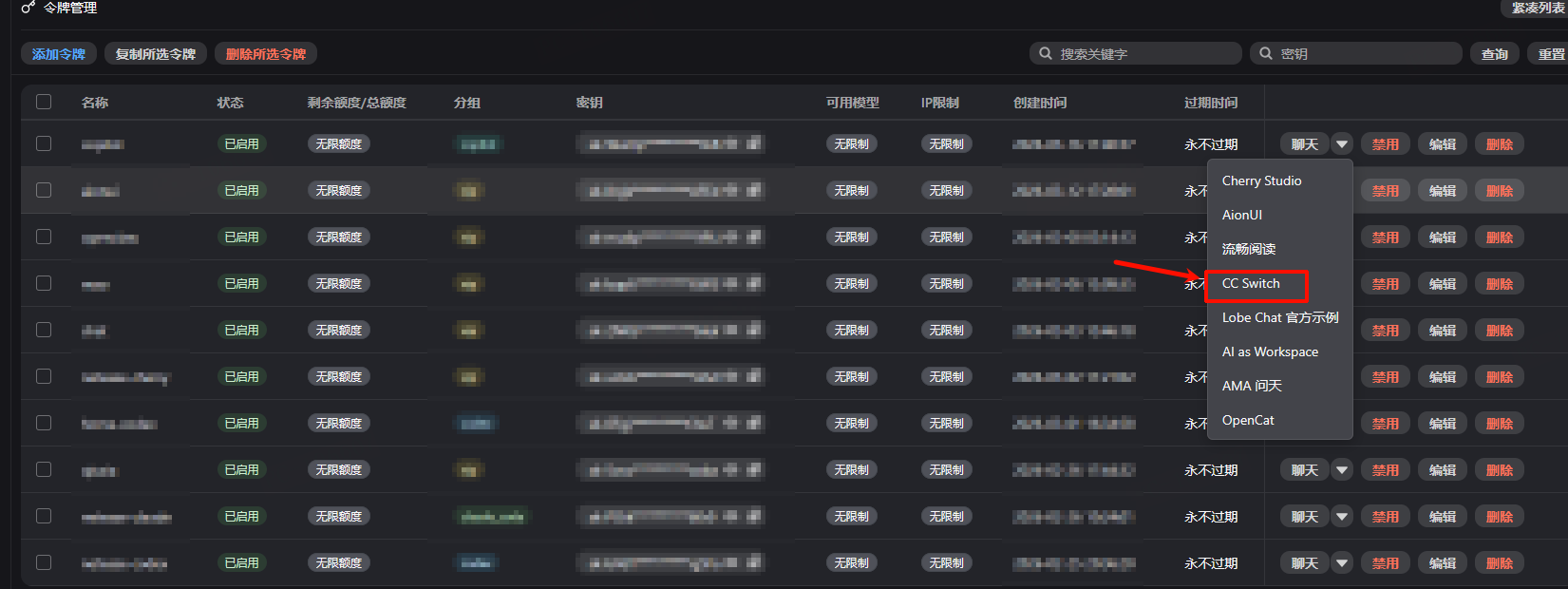
- 在令牌列表中打开分组菜单,选择
CC Switch模板。
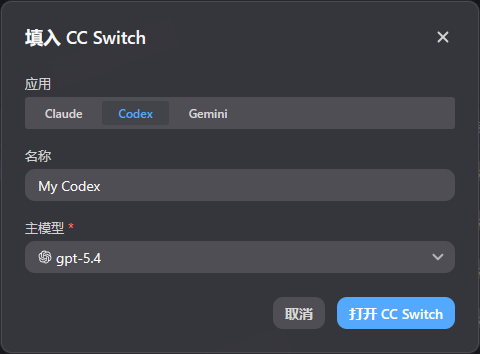
- 按截图填写 Codex 的供应商名称和主模型,然后点击
打开 CC Switch。
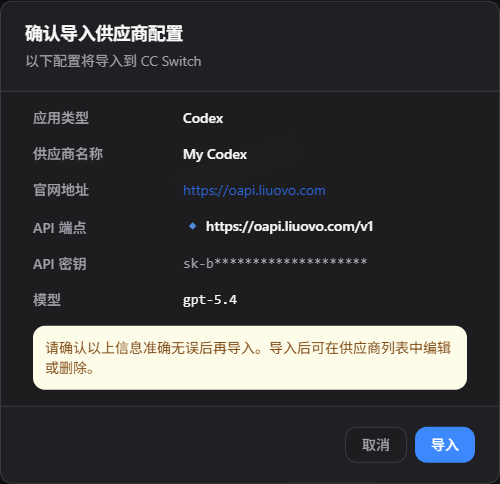
- 在 CC Switch 中确认导入信息无误后,点击
导入。
- 导入完成后,在 CC Switch 的供应商列表中启用该配置;状态显示为
使用中即表示已生效。

- 重启 Codex。
方案二:手动修改本地配置
TIP
请确保以下内容位于 config.toml 文件的开头部分。
- 编辑或创建
~/.codex/config.toml,添加或替换以下内容。
toml
model_provider = "liuovo"
model = "gpt-5.4"
review_model = "gpt-5.4"
model_reasoning_effort = "xhigh"
disable_response_storage = true
network_access = "enabled"
windows_wsl_setup_acknowledged = true

[model_providers.liuovo]
name = "Liuovo"
base_url = "https://oapi.liuovo.com/v1"
wire_api = "responses"
requires_openai_auth = true
2.编辑或创建 ~/.codex/auth.json,添加或替换以下内容。
json
{
  "OPENAI_API_KEY": "你在 OAPI 控制台创建的令牌"
}- 重启 Codex。